> ## Documentation Index
> Fetch the complete documentation index at: https://docs.morph-data.io/llms.txt
> Use this file to discover all available pages before exploring further.
# Plotlyを用いた高度なダッシュボードアプリ構築
Morphでは入力フォームなどを伴う動的なダッシュボードアプリをカスタマイズして作成することができます。
このチュートリアルでは、入力フォームから受け取った値に応じてPlotlyのチャートをフィルタリングして表示するアプリケーションを作成します。
## 事前準備
このチュートリアルでは、事前に以下のコマンドを使用してパッケージをインストールしてください。
```bash pip theme={"dark"}
pip install plotly
```
```bash poetry theme={"dark"}
poetry add plotly
```
```bash uv theme={"dark"}
uv add plotly
```
## 最終的な成果物
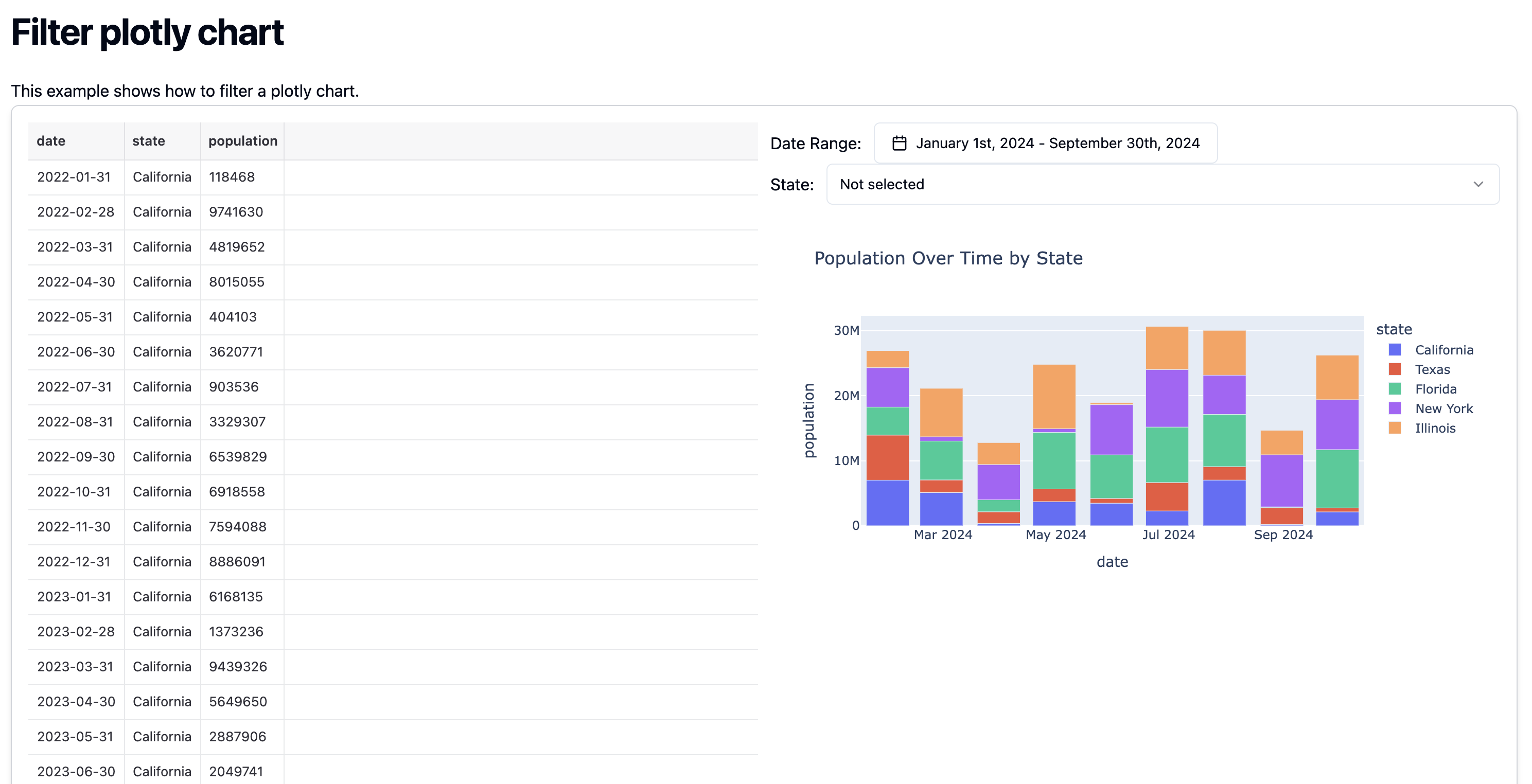 ## チュートリアル
ユーザーの入力によって表示内容を切り替える動的なアプリケーションを作成するためには、MDXファイルで入力フォームを作成して、その値をPython関数に渡す必要があります。
Python関数では`context.vars`を使用して入力フォームに入力された値を受け取り、返却するチャートのデータをフィルタリングします。
このチュートリアルでは、上記に加えて入力フォームの選択肢をSQLを使用して取得をする方法も紹介しています。
ここでは、以下の2つの関数を作成しています。
* `generate_population_data`: チュートリアルに使用するデータを生成しています。本番環境ではこの関数部分でデータを取得しすることができます。また、この関数はSQLファイルに代替することもできるため、SQLファイルでデータベースからデータを取得して使用することもできます。
* `filter_plotly_chart`: `generate_population_data`で生成されたデータをフィルタリングして、Plotlyのチャートを返却する関数です。
PlotlyとMatplotlibは、MorphのライブラリでFigureとして返却をすることで``で使用できるように自動的にHTMLに変換をします。
```python theme={"dark"}
import numpy as np
import pandas as pd
import plotly.express as px
import morph
from morph import MorphGlobalContext
@morph.func
def generate_population_data(context: MorphGlobalContext):
# Initialize
dates = pd.date_range(start="2022-01-01", end="2024-12-31", freq="M").strftime("%Y-%m-%d")
states = ["California", "Texas", "Florida", "New York", "Illinois"] # List of states
# Generate dummy data
data = pd.DataFrame({
"date": np.tile(dates, len(states)), # Repeat dates for all states
"state": np.repeat(states, len(dates)), # Repeat each state for all dates
"population": np.random.randint(100000, 10000000, size=len(dates) * len(states)) # Generate random population data
})
return data
@morph.func
@morph.load_data("generate_population_data")
def filter_plotly_chart(context: MorphGlobalContext):
data = context.data["generate_population_data"]
start_date = context.vars["start_date"]
end_date = context.vars["end_date"]
state = context.vars["state"]
# apply filter
df = data[data["date"].between(start_date, end_date)]
if state != "all":
df = df[df["state"] == state]
fig = px.bar(df, x="date", y="population", color="state", title="Population Over Time by State")
return fig
```
このSQLでは、`generate_population_data`で生成されたデータを使用して、`filter_plotly_chart`で使用する選択肢を取得しています。
他のSQL, Python, MDXの`load_data`では、nameで指定されている`get_state_list`を使用して結果にアクセスをすることができます。
```sql theme={"dark"}
{{
config(
name = "get_state_list"
)
}}
select
distinct state
from
{{load_data("generate_population_data")}}
```
Python, SQLで作成した関数を使用してダッシュボードを作成します。
`defineState()`関数によって、ページ内で利用できる状態を宣言することができます。
* `dateStart`, `dateEnd`: 選択された日付の範囲です。
* `state`: 選択肢の中で選択されたstateの値です。
``, ``を使用して元データとチャートを表示しています。
`variables`を使用することによって入力フォームで選択された値をPython関数に渡しています。
```tsx theme={"dark"}
export const title = "Filter plotly chart";
import { defineState } from "@morph-data/components";
export const { dateStart, dateEnd, state } = defineState({
dateStart: "2024-01-01",
dateEnd: "2024-09-30",
state: "all",
});
# Filter plotly chart
This example shows how to filter a plotly chart.
```
## チュートリアル
ユーザーの入力によって表示内容を切り替える動的なアプリケーションを作成するためには、MDXファイルで入力フォームを作成して、その値をPython関数に渡す必要があります。
Python関数では`context.vars`を使用して入力フォームに入力された値を受け取り、返却するチャートのデータをフィルタリングします。
このチュートリアルでは、上記に加えて入力フォームの選択肢をSQLを使用して取得をする方法も紹介しています。
ここでは、以下の2つの関数を作成しています。
* `generate_population_data`: チュートリアルに使用するデータを生成しています。本番環境ではこの関数部分でデータを取得しすることができます。また、この関数はSQLファイルに代替することもできるため、SQLファイルでデータベースからデータを取得して使用することもできます。
* `filter_plotly_chart`: `generate_population_data`で生成されたデータをフィルタリングして、Plotlyのチャートを返却する関数です。
PlotlyとMatplotlibは、MorphのライブラリでFigureとして返却をすることで``で使用できるように自動的にHTMLに変換をします。
```python theme={"dark"}
import numpy as np
import pandas as pd
import plotly.express as px
import morph
from morph import MorphGlobalContext
@morph.func
def generate_population_data(context: MorphGlobalContext):
# Initialize
dates = pd.date_range(start="2022-01-01", end="2024-12-31", freq="M").strftime("%Y-%m-%d")
states = ["California", "Texas", "Florida", "New York", "Illinois"] # List of states
# Generate dummy data
data = pd.DataFrame({
"date": np.tile(dates, len(states)), # Repeat dates for all states
"state": np.repeat(states, len(dates)), # Repeat each state for all dates
"population": np.random.randint(100000, 10000000, size=len(dates) * len(states)) # Generate random population data
})
return data
@morph.func
@morph.load_data("generate_population_data")
def filter_plotly_chart(context: MorphGlobalContext):
data = context.data["generate_population_data"]
start_date = context.vars["start_date"]
end_date = context.vars["end_date"]
state = context.vars["state"]
# apply filter
df = data[data["date"].between(start_date, end_date)]
if state != "all":
df = df[df["state"] == state]
fig = px.bar(df, x="date", y="population", color="state", title="Population Over Time by State")
return fig
```
このSQLでは、`generate_population_data`で生成されたデータを使用して、`filter_plotly_chart`で使用する選択肢を取得しています。
他のSQL, Python, MDXの`load_data`では、nameで指定されている`get_state_list`を使用して結果にアクセスをすることができます。
```sql theme={"dark"}
{{
config(
name = "get_state_list"
)
}}
select
distinct state
from
{{load_data("generate_population_data")}}
```
Python, SQLで作成した関数を使用してダッシュボードを作成します。
`defineState()`関数によって、ページ内で利用できる状態を宣言することができます。
* `dateStart`, `dateEnd`: 選択された日付の範囲です。
* `state`: 選択肢の中で選択されたstateの値です。
``, ``を使用して元データとチャートを表示しています。
`variables`を使用することによって入力フォームで選択された値をPython関数に渡しています。
```tsx theme={"dark"}
export const title = "Filter plotly chart";
import { defineState } from "@morph-data/components";
export const { dateStart, dateEnd, state } = defineState({
dateStart: "2024-01-01",
dateEnd: "2024-09-30",
state: "all",
});
# Filter plotly chart
This example shows how to filter a plotly chart.
```